Setup (Codex)
Connect Adri MCP Server in Codex
Use this guide to connect Adri MCP Server in Codex, then use it directly inside VS Code. For advanced SAP-side capabilities (parametrized execution and better large-table pagination), also complete Setup Enabler Framework.
If you prefer Claude Code screenshots, use Setup (Claude Code).
In every screenshot, the red box shows where to focus.
Pre-requisites
- Complete the one-time tool install guide: Install VS Code and Agent Tools
- Log in to Adri AI: https://www.getadri.ai/login
- Install the Codex VS Code extension from OpenAI docs: https://developers.openai.com/codex/ide
- Optional direct marketplace page: Visual Studio Code Marketplace
1. Setup Adri MCP Server in terminal (CLI)
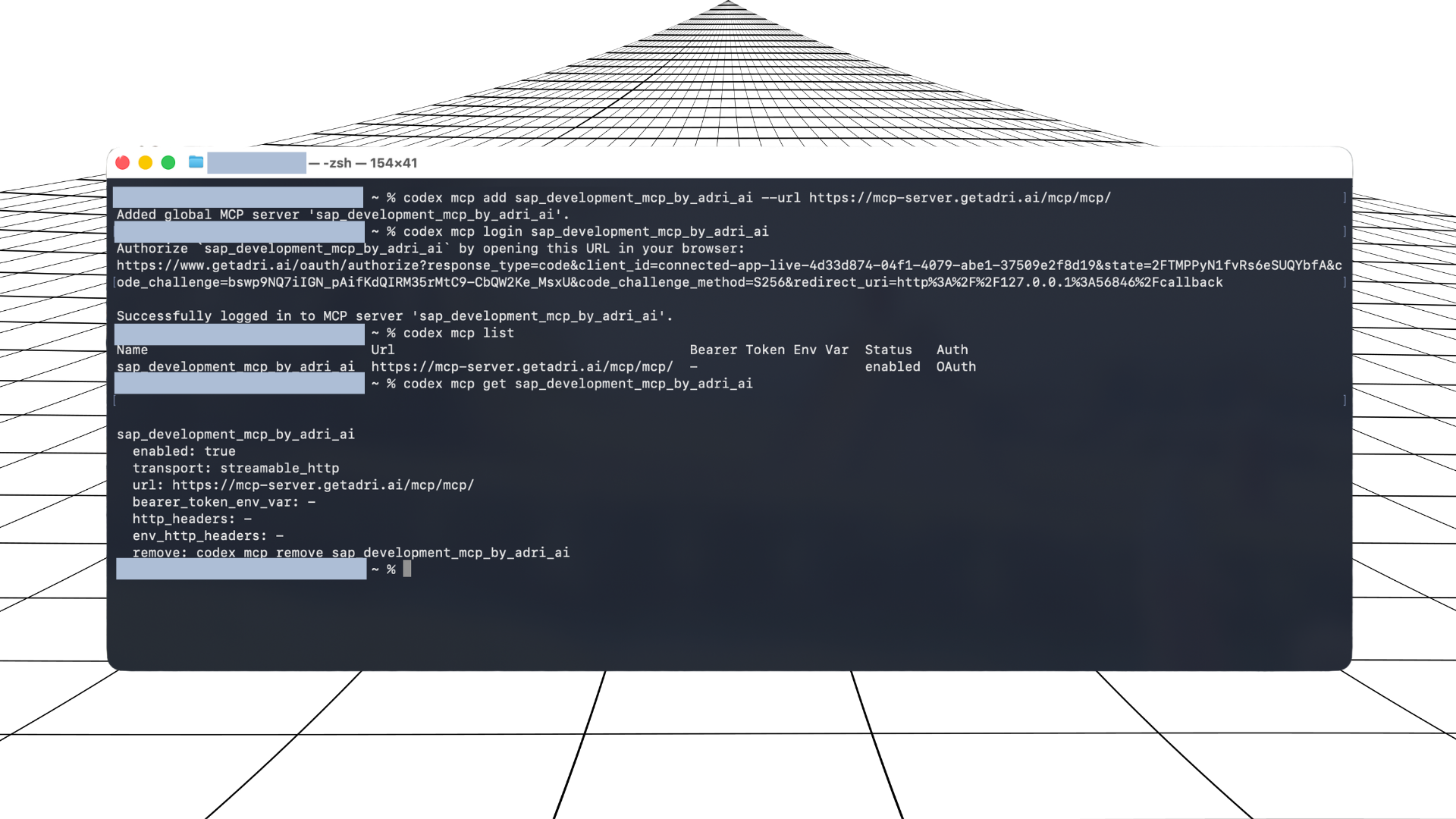
Run these commands in your project terminal:
npm install -g @openai/codex
codex login
codex mcp add sap_development_mcp_by_adri_ai --url https://mcp-server.getadri.ai/mcp/mcp/
codex mcp login sap_development_mcp_by_adri_ai
codex mcp list
codex mcp get sap_development_mcp_by_adri_ai
What this does:
- Installs Codex CLI.
- Signs you in.
- Adds Adri MCP Server.
- Opens OAuth login for Adri project access.
- Confirms the server is connected and enabled.
Official references:
2. Open Codex in VS Code and use Adri MCP Server
- Open the VS Code Command Palette.
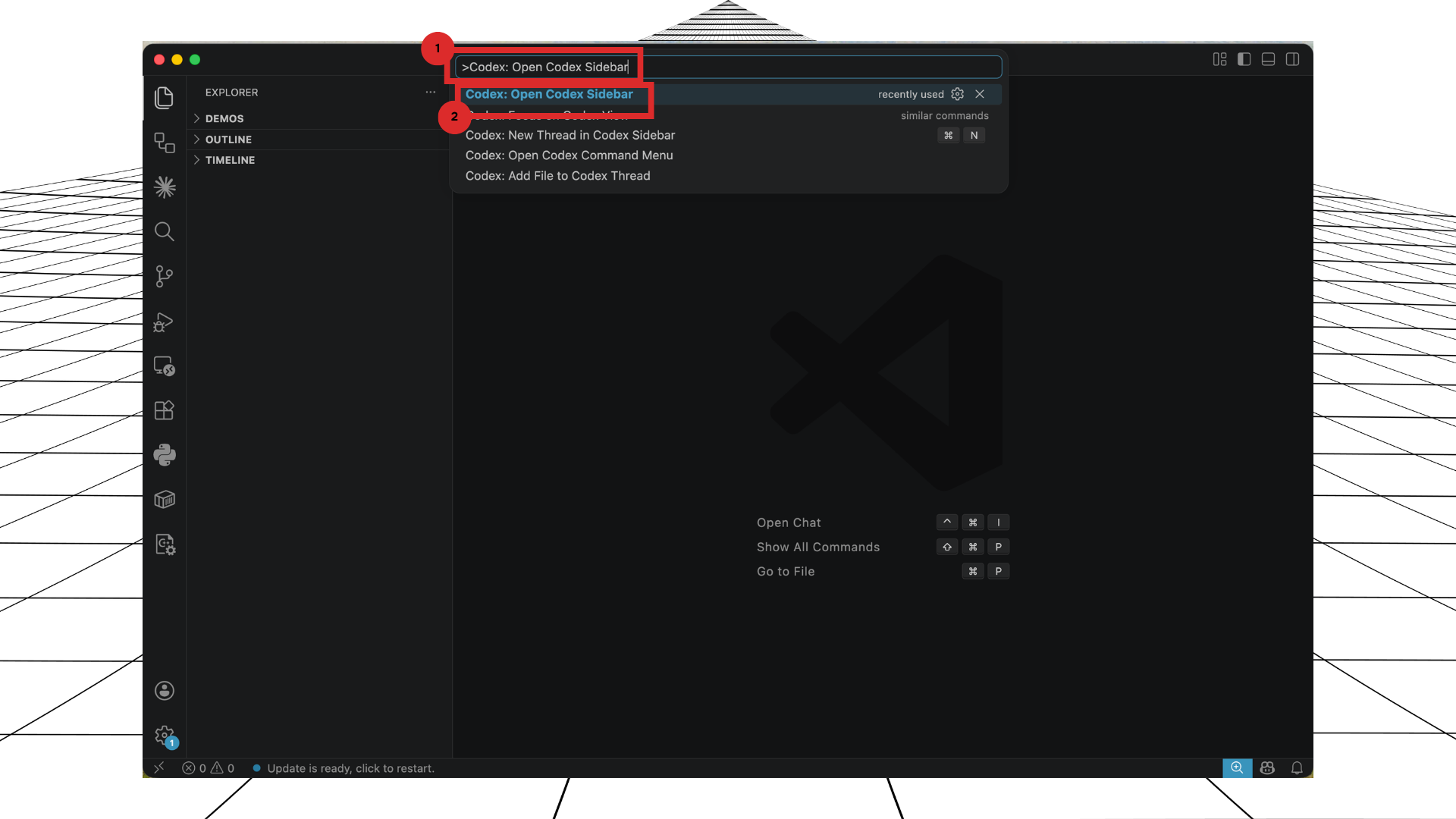
- Search for
Codex: Open Codex Sidebar.
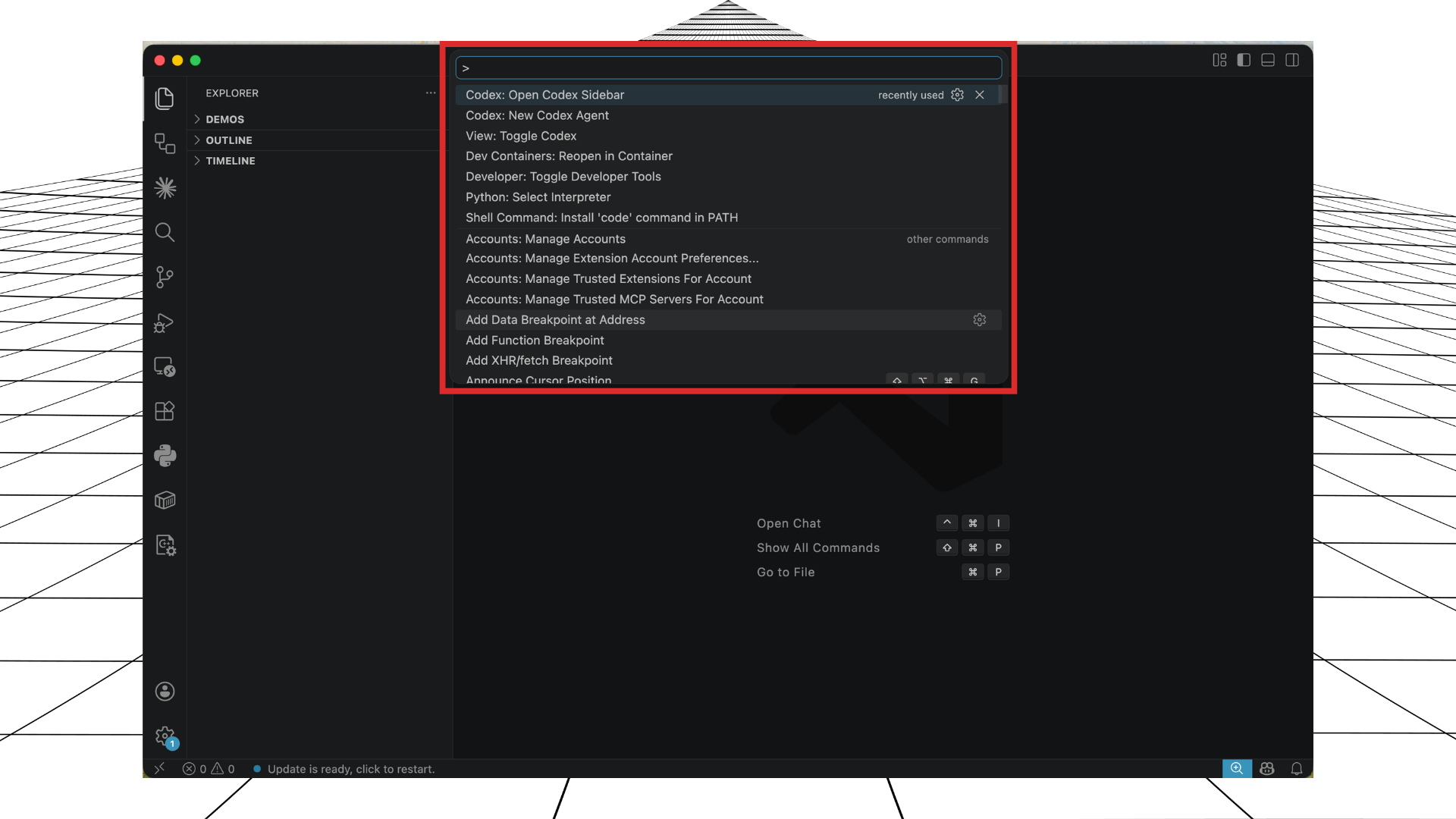
- Select Codex: Open Codex Sidebar.
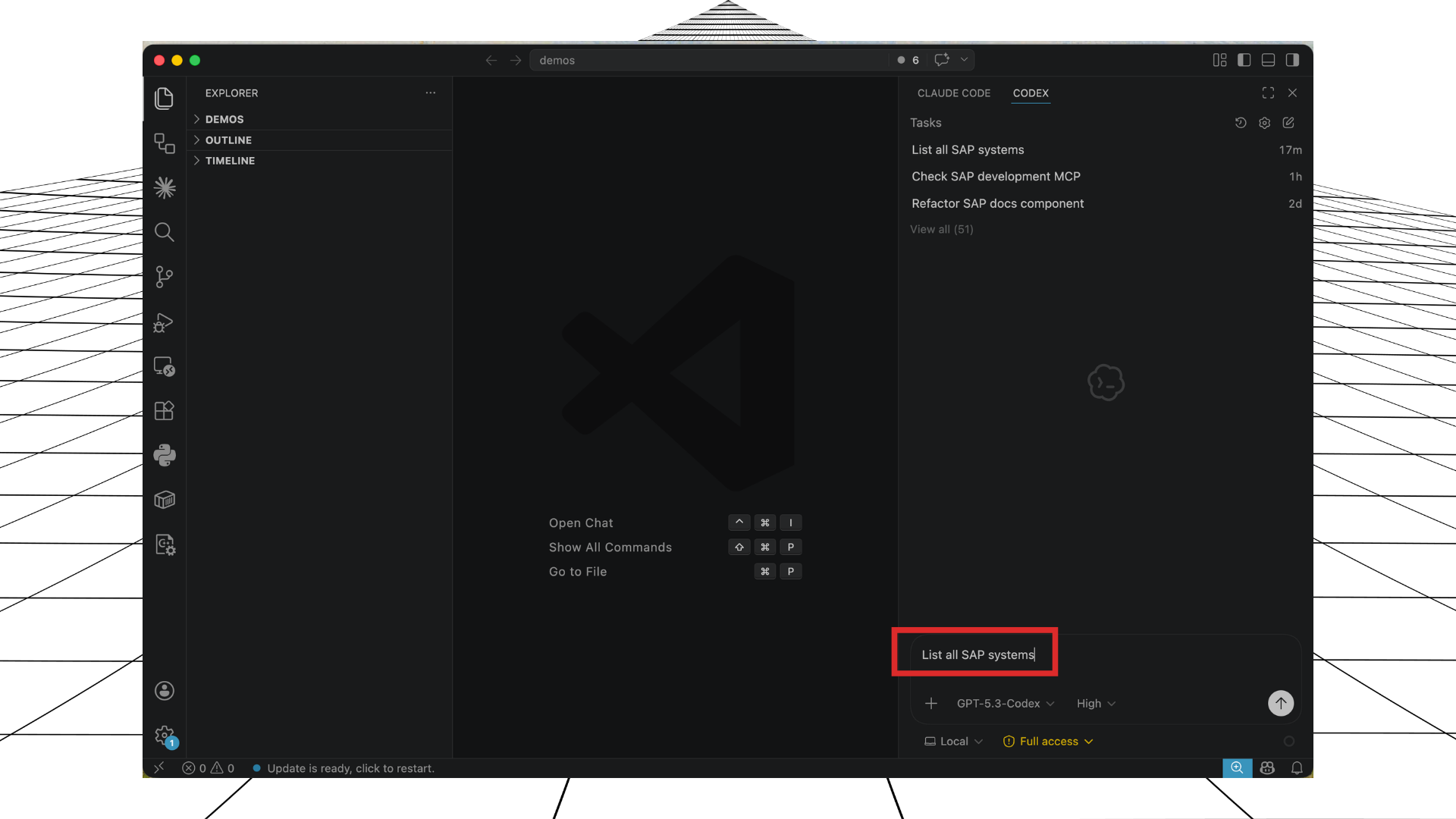
- Confirm the Codex panel opens on the right side.
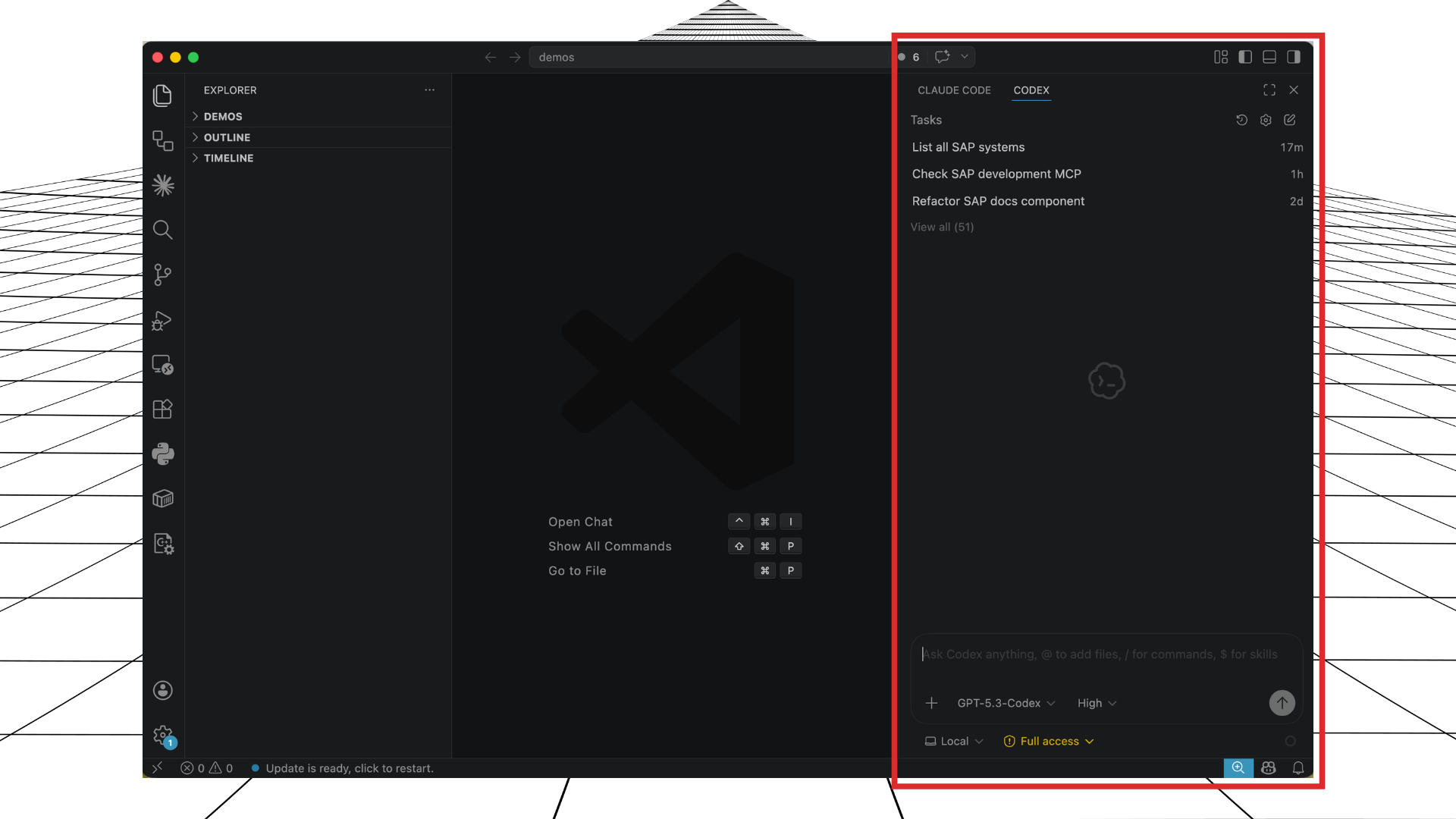
- Ask Codex:
List all SAP systems.
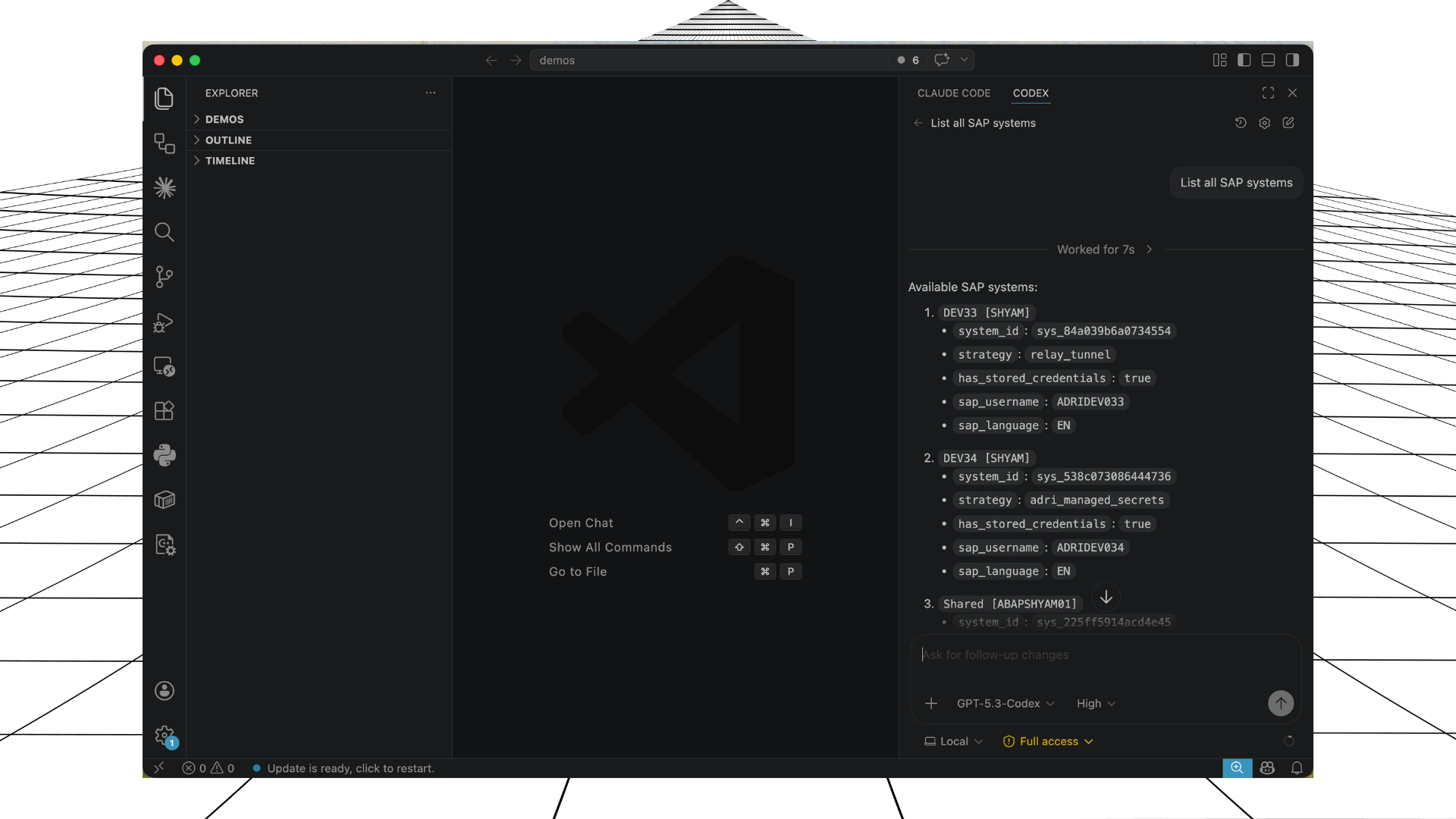
- Verify Codex returns your SAP systems from Adri MCP Server.
Troubleshooting
Browser did not open automatically
Copy the URL printed by codex mcp login ... and open it manually in any browser.
OAuth callback issues (port or remote/devbox environments)
Configure callback settings in ~/.codex/config.toml:
mcp_oauth_callback_port = 55743
mcp_oauth_callback_url = "http://127.0.0.1:55743/callback"
Then retry:
codex mcp login sap_development_mcp_by_adri_ai
Re-authenticate from a clean state
Remove stored OAuth credentials, then log in again:
codex mcp logout sap_development_mcp_by_adri_ai
codex mcp login sap_development_mcp_by_adri_ai
Still failing
Validate the MCP endpoint and metadata:
curl -i https://mcp-server.getadri.ai/mcp/mcp/
curl https://mcp-server.getadri.ai/.well-known/oauth-protected-resource